




如今,WPS Office 虽仍是不少人日常办公的常用工具,但它早已不是当年那个以 “无广告、高兼容” 出圈的轻量软件。随着功能不断叠加,软件体积愈发臃肿,还频繁弹出广告、自动关联文件格式、擅自下载 WPS 图片等,不仅占用大量系统资源,还打乱办公节奏。
有人为了规避这些问题,会选择禁止 WPS 联网,或是使用非官方修改版。可前者会让云文档等实用功能失效,后者则存在安全风险,可能导致文件丢失、隐私泄露。其实,无需冒险妥协,借助官方发布的 WPS 教育考试专用版,再搭配简单的设置优化,就能轻松拥有清爽无扰的办公体验。下面就为大家详细拆解操作步骤,新手也能轻松上手。
第一步:下载并安装官方教育考试专用版
想要避开广告和臃肿功能,选对安装包是关键。相比普通个人版,全国计算机等级考试官网提供的教育考试专用版,不仅官方认证、安全可靠,还默认减少了很多冗余功能,是打造纯净 WPS 的最佳 “基底”。
- 获取安装包:打开全国计算机等级考试官网(https://ncre.neea.edu.cn/html1/report/1507/861-1.htm),直接点击页面中的 “点击下载”;若担心链接失效,也可在 “中国教育考试网” 搜索 “WPS 考试应用软件下载”,找到对应下载页面。
- 解压安装:下载后会得到一个压缩包(文件名杂乱不影响使用),务必先完全解压(直接打开压缩包安装可能出现错误),然后双击解压文件夹中的 “WPS Office.exe” 启动安装程序。
- 注意拦截与设置:部分杀毒软件可能会因该版本使用人群相对较少而误报拦截,只需确认是主动安装,点击 “允许” 即可(如遇多次提示,多次允许即可)。安装界面中,“立即安装” 下方有隐藏选项,建议先取消默认勾选,根据需求自定义设置 —— 比如习惯用 Office 的用户,可取消所有文件格式关联,避免 WPS 抢占 Word、Excel 等文件的默认打开方式,后续需用 WPS 编辑时手动选择即可。
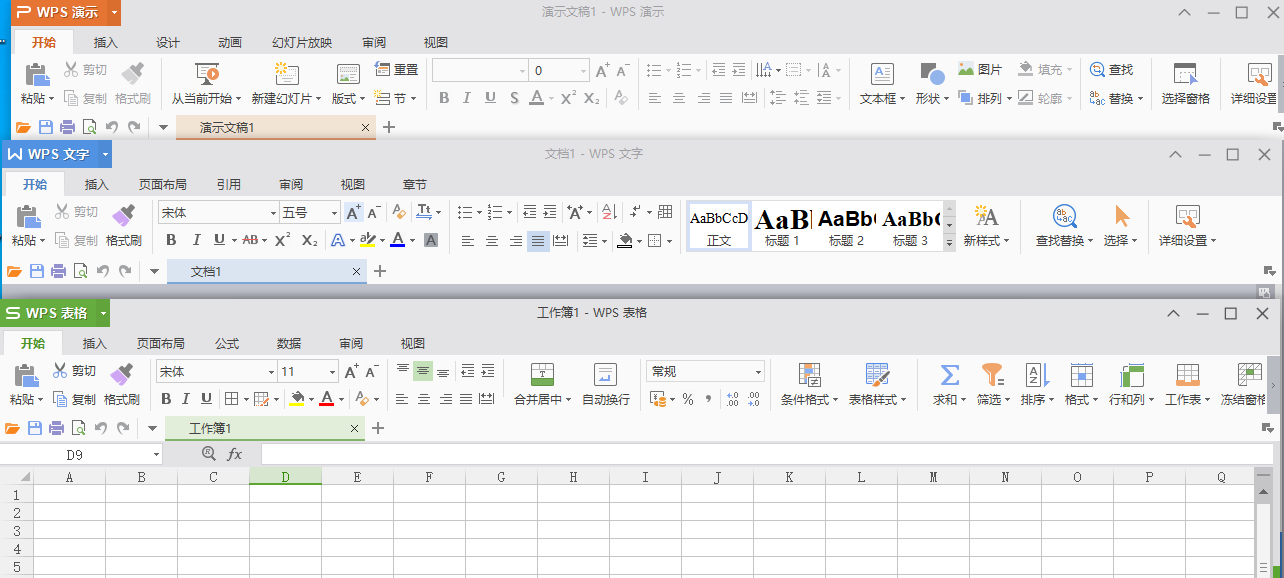
- 完成安装:设置好后点击 “立即安装”,等待进度条结束,蓝色图标的 WPS 教育版就安装完成了。不过此时还不算完全清爽,需进一步优化设置,彻底清除广告和不必要功能。
第二步:深度优化设置,彻底关闭广告与冗余功能
WPS 的广告和 “流氓设置” 往往藏在不同入口,仅靠初始设置无法完全清除,需分模块调整,尤其是 “配置和修复工具” 里的隐藏选项,是优化的关键。
(1)基础设置:调整浏览器与文件关联
打开 WPS 主界面,点击右上角的 “小齿轮” 图标,选择 “设置”,重点调整两个模块:
![图片[1]|WPS调教,去广告,优化,关闭弹窗等等,优化一下巨好用摆脱 WPS 广告烦恼!三步打造纯净办公环境,官方教育版这样用才清爽|福利之家](https://www.fulihome.com/wp-content/uploads/2025/12/image-9.png)
- 网页浏览设置:若不想用 WPS 自带浏览器打开文档中的超链接,找到 “超链接管理”,取消 “WPS 组件内超链接用 WPS 浏览器打开” 的选项,保留默认浏览器的使用习惯。
- 文件格式关联:若之前安装时未取消格式关联,或后续想调整,可在此处取消勾选不需要用 WPS 打开的文件格式(如 Word、Excel、PDF 等),避免文件默认打开方式被篡改。
(2)配置和修复工具:关闭广告、禁止自动升级
回到主界面,再次点击 “小齿轮”,选择 “配置和修复工具”,这是清除广告的核心步骤:
- 点击工具窗口中的 “高级” 按钮,进入详细设置界面,上方会出现多个选项卡,依次调整:
- 功能定制(关键):切换到 “功能定制” 选项卡,“在线资源和功能推荐” 下的 “关闭模板推荐”“关闭在线素材推荐”“关闭场景化功能推荐” 全部勾选,直接切断广告推荐来源;“系统右键菜单” 部分,若想让右键菜单更简洁,可勾选 “隐藏 WPS 扩展功能菜单项”“隐藏 WPS 云文档功能菜单项”。
- 升级设置:切换到 “升级设置”,选择 “关闭自动升级”。WPS 的自动升级常伴随新广告或功能臃肿,关闭后可避免广告复发,且现有功能已能满足日常办公需求,无需频繁更新。
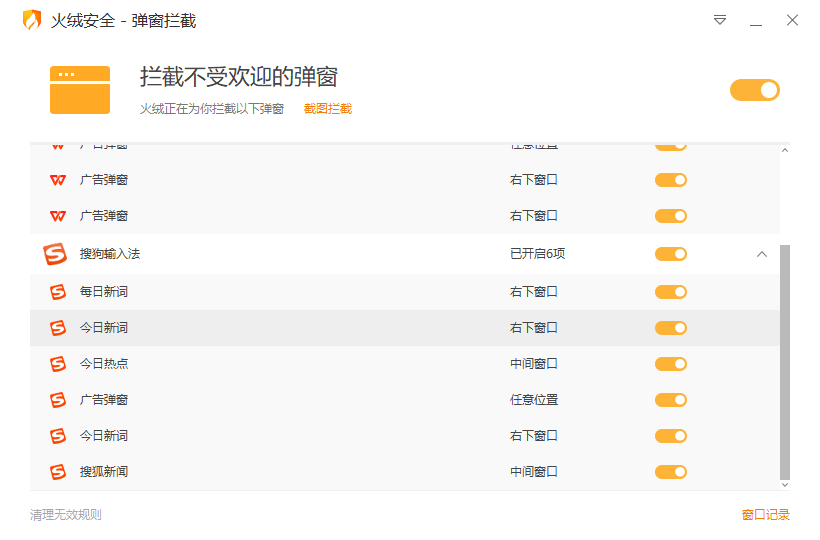
- 其他选项:切换到 “其他选项”,“WPS 热点及广告推送” 下的 “关闭 WPS 热点”“关闭广告弹窗推送” 全部勾选,彻底屏蔽广告弹窗;“特殊选项” 中的 “关闭 webview 硬件加速”(若不用 WPS 内嵌浏览器,关闭后可减少资源占用,设置后需重启 WPS 生效)。
- 兼容设置(补充):若之前 “文件格式关联” 未设置完整,可在 “兼容设置” 选项卡中再次调整,取消不需要的文件关联,操作与基础设置一致,确保设置无遗漏。
(3)关闭稻壳商城自动启动
每次打开 WPS 时,稻壳商城常自动弹出,影响办公效率:在 WPS 界面中找到 “稻壳商城” 标签,右键点击该标签,选择 “不再默认显示”,后续启动 WPS 就不会自动加载稻壳商城了。
(4)清理任务栏与 “我的电脑” 入口
WPS 默认会在任务栏和 “我的电脑” 中添加入口,若用不到,可手动清理:
- 任务栏图标:右下角任务栏中的蓝色书本图标(WPS 同步助手),若不用同步功能,右键点击该图标,选择 “同步与设置”,进入 “云服务设置”,关闭 “本机文件同步到云”,然后右键图标选择退出,后续开机就不会再显示。
- 我的电脑入口:在 “云服务设置” 中,取消 “在我的电脑显示‘WPS 网盘’” 的勾选,清除 “我的电脑” 中多余的网盘入口,让文件夹界面更简洁。
最后:支持正版,拒绝修改版风险
优化完成后,WPS 教育版就能实现 “无广告、轻量、高兼容” 的使用体验,既能正常使用云文档等官方功能,又避免了修改版的安全隐患。在此也呼吁大家支持正版软件,通过官方渠道获取安装包,既能保障文件安全,也能督促软件厂商优化体验 —— 毕竟,清爽的办公环境,需要用户与厂商共同维护。
若后续遇到设置失效(如广告复发),可重新检查 “配置和修复工具” 中的 “功能定制”“其他选项”,确保广告相关选项处于勾选状态,即可恢复清爽体验。
福利之家精选福利资源目录在线文档,可直接下载:https://www.kdocs.cn/l/ckFP42Kgi738






![[Windows] 雷X模拟器64位9.0.64绿色去广告精简版|福利之家](https://www.fulihome.com/wp-content/uploads/2026/02/image-13.png)
















- 最新
- 最热
只看作者